
Резервная копия нужна не для спокойного отчёта в настройках, а для восстановления файлов после поломки диска, ошибки пользователя, вируса или неудачного обновления. Копировать папку раз в месяц на тот же компьютер недостаточно: вместе с устройством можно потерять и оригинал, и архив.
Рабочая система начинается с перечня важных данных и заканчивается проверкой восстановления. Правило 3-2-1 помогает не забыть про разные носители и отдельную копию, но его нужно адаптировать под объём файлов, скорость интернета и допустимое время простоя.
Важно! Копия считается готовой только после пробного восстановления. Файл, который нельзя открыть из архива, не защищает от сбоя.

Что означает правило 3-2-1
В классической формулировке должны существовать три экземпляра данных, на двух разных типах носителей, причём один экземпляр хранится отдельно от компьютера. В современном варианте удалённая копия может находиться в облаке или в другом помещении. Смысл правила — не дать одной поломке уничтожить всё сразу.
| Элемент | Пример | От чего защищает |
|---|---|---|
| 3 экземпляра | Рабочая папка и две копии | Ошибки одной копии |
| 2 типа носителей | Внутренний диск и внешний накопитель | Отказ одного типа устройства |
| 1 отдельная копия | Облако или другой адрес | Кража, пожар, вымогательское ПО |
Для домашнего компьютера не обязательно начинать с дорогой системы. Сначала определите, что нельзя потерять: документы, фотографии, рабочие проекты, ключи доступа, почту и настройки. Игры и временные загрузки можно восстанавливать отдельно, если это экономит место.
Составьте карту данных
Разделите файлы на три группы: критичные, важные и заменяемые. Для критичных задайте короткий интервал копирования. Важные можно архивировать реже, а заменяемые не включать в постоянную копию.
| Группа | Примеры | Рекомендуемый подход |
|---|---|---|
| Критичные | Рабочие документы, текущие проекты | Автоматическая копия каждый день |
| Важные | Фото, архивы, настройки | Копия по расписанию и перед крупными изменениями |
| Заменяемые | Кэш, установщики, временные файлы | Не хранить без необходимости |
Отдельно сохраните список программ, лицензий и способов доступа к сервисам. Пароли не складывают в открытый текстовый файл рядом с архивом. Для них используйте менеджер паролей и отдельный безопасный экспорт, если он предусмотрен.
Выберите носители и место хранения
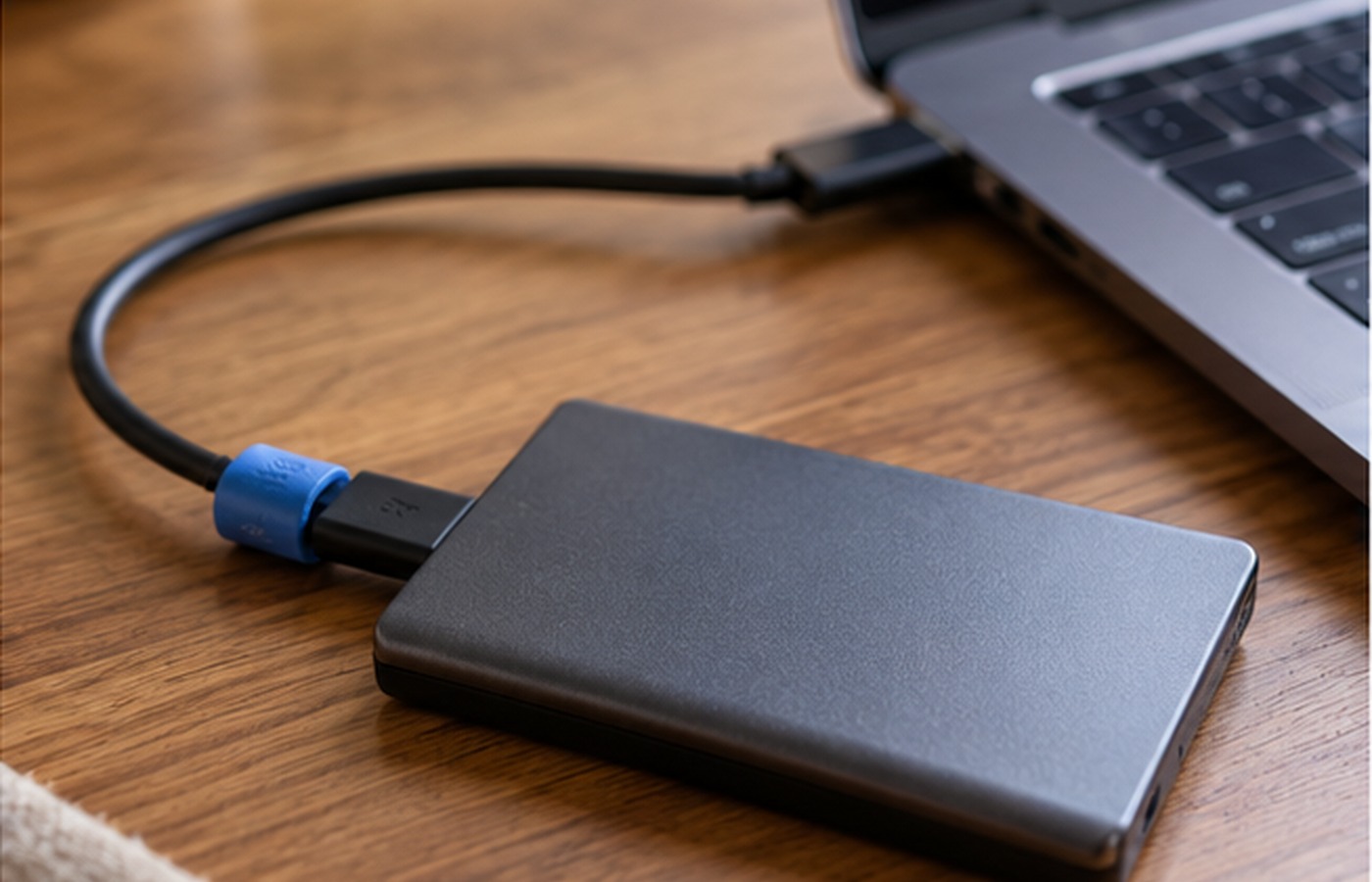
Внешний HDD или SSD удобен для локального архива. Облако добавляет удалённую копию, но зависит от аккаунта, тарифа и интернет-соединения. NAS помогает автоматизировать процесс дома или в офисе, однако сам по себе не заменяет копию вне помещения.
Внешний диск не должен быть постоянно подключён к компьютеру, если вы защищаетесь от шифровальщиков. Подключайте его по расписанию, проверяйте журнал и безопасно извлекайте после завершения. Для облака включите двухфакторную аутентификацию и ограничьте доступ.
Настройте расписание
Частота зависит от того, сколько данных вы готовы потерять. Если рабочий файл меняется каждый день, ежемесячная копия не подходит. Для документов удобны ежедневные инкрементальные копии, для фото — еженедельные или после добавления новых альбомов.
Проверьте, что программа копирования запускается без входа пользователя, не заполняет диск навсегда и сообщает об ошибке. Установите срок хранения нескольких версий, чтобы можно было вернуться к файлу до случайного удаления или повреждения.
Рекомендации по защите от программ-вымогателей и восстановлению полезно сверять с руководством CISA. Для организации непрерывности и восстановления систем можно использовать подходы NIST к планированию восстановления.
Проведите тестовое восстановление
Выберите несколько файлов из разных папок и восстановите их в отдельный каталог. Проверьте, открываются ли документы, совпадает ли размер фотографий, работают ли ссылки на проект и сохраняются ли даты. Для системного образа полезно проверить запуск на запасном диске или виртуальной машине, если это возможно.

Совет! Проводите тест восстановления после изменения программы, носителя или формата архива. Рабочий процесс может сломаться именно после обновления.
Что делать при сбое
Сначала остановите действия, которые могут перезаписать данные: не форматируйте диск и не устанавливайте систему поверх нужного раздела. Определите, что повреждено, и выберите последнюю проверенную копию. Если есть признаки шифровальщика, отключите компьютер от сети и не подключайте к нему чистый архив до локализации угрозы.
Восстанавливайте сначала критичные файлы, затем рабочие приложения и второстепенные данные. Запишите, какой архив использовали и какие файлы вернулись. Это поможет понять, где система копирования дала сбой.
Частые ошибки
- Хранить все копии на одном постоянно подключённом диске.
- Не проверять уведомления о неудачном запуске.
- Перезаписывать единственную копию при каждом новом архиве.
- Не учитывать файлы на рабочем столе, в почте и мессенджерах.
- Забывать о доступе к облачному аккаунту и резервных кодах.
- Проверять только факт создания архива, но не восстановление.
Минимальный чек-лист
- Определены критичные и заменяемые данные.
- Есть рабочая копия и два разных носителя.
- Одна копия хранится отдельно от компьютера.
- Расписание запускается автоматически.
- Старые версии не удаляются слишком быстро.
- Проверено восстановление нескольких файлов.
- Понятно, что делать при заражении или поломке диска.
Проверьте! Откройте архив без доступа к исходной папке. Так вы убедитесь, что восстановление действительно возможно, а не просто показывает прежний путь.
Надёжное резервное копирование — это понятная привычка, а не один сложный инструмент. Начните с карты данных, добавьте разные носители, автоматизируйте расписание и регулярно проверяйте восстановление. Тогда сбой превратится в задачу по плану, а не в поиск единственной уцелевшей флешки.
Локальные и полные копии
Локальная копия быстрее восстанавливается при случайном удалении одного файла. Полная копия системы удобна после отказа диска, когда нужно вернуть рабочее окружение целиком. Используйте оба типа, если компьютер содержит важные проекты и настройки.
Раз в несколько месяцев проверьте, что архивы не занимают весь накопитель и что срок хранения соответствует задачам. Старые версии можно удалять только после того, как свежая копия проверена.
Что записать в инструкцию для семьи или команды
- Где находится внешний накопитель.
- Как запустить копирование и увидеть успешный статус.
- Кому сообщить о сбое.
- Как восстановить один файл и всю папку.
- Где лежат резервные коды и контакты сервиса.
Понятная инструкция сокращает зависимость от одного человека. Если резервную систему никто кроме автора не понимает, восстановление может остановиться в самый неподходящий момент.
Проверяйте восстановление по календарю, а не только после аварии. Короткий тест раз в месяц занимает меньше времени, чем поиск повреждённого архива в момент срочной работы.
Резервная копия перед крупными изменениями
Перед обновлением операционной системы, заменой диска или массовой обработкой фотографий создайте отдельную точку восстановления. Подпишите её датой и событием, чтобы не перепутать с обычным ежедневным архивом.
Шифрование и доступ
Если архив хранится в облаке или вывозится из дома, защитите его шифрованием и ограничьте права доступа. Сохраните ключи отдельно от самого архива, иначе защита превратится в потерю данных. Для командных папок назначьте владельца и резервного администратора.
После ухода сотрудника или смены компьютера пересмотрите доступы к копиям. Резервная система должна защищать данные и от случайного удаления, и от лишнего доступа.