
Компьютер стал дольше загружаться, игра зависает при переходе на новую локацию, а копирование файлов идёт рывками. Эти симптомы дают повод проверить SSD, но сами по себе не доказывают его поломку. Причина может быть в фоновой задаче, перегреве, подключении или другом компоненте. Полезная диагностика должна ответить на три разных вопроса: есть ли признаки аппаратной неисправности, цела ли файловая система и соответствует ли скорость условиям работы.
Начинать стоит с сохранения важных файлов и чтения состояния накопителя. Большой тест записи в первые минуты проверки обычно не нужен. Ни зелёный индикатор программы, ни высокая скорость не гарантируют, что диск не откажет завтра.
Сначала защитите данные
Если SSD периодически пропадает, выдаёт ошибки чтения или становится доступен только для чтения, приоритетом становится копия документов, фотографий и рабочих проектов. Сохраняйте их на другой физический накопитель либо в отдельное хранилище. Папка на соседнем разделе того же SSD от его отказа не защитит.
При стабильной работе можно создать обычную резервную копию. Если чтение постоянно обрывается, не запускайте подряд новые тесты и попытки исправления. Для единственного экземпляра ценных данных разумнее остановить самостоятельные эксперименты и обсудить восстановление со специалистом. Программа диагностики не заменяет оборудование для работы с неисправным контроллером.
Перед любыми действиями запишите, когда возникает сбой: после выхода из сна, во время копирования, только в игре или при включении. Такая привязка полезнее общего описания «всё тормозит». Для ноутбука обеспечьте устойчивое питание, а проверку проводите на твёрдой поверхности, не перекрывая вентиляцию. Отдельные рекомендации по эксплуатации есть в материале об аккумуляторе ноутбука.

Уточните модель и способ подключения
В компьютере могут одновременно находиться системный SSD, второй накопитель для игр и внешний диск. Сопоставьте модель и ёмкость устройства с нужным томом. Буква C или D обозначает раздел, а не обязательно отдельный физический диск. Серийный номер поможет различить два одинаковых устройства; публиковать его в открытом отчёте необязательно.
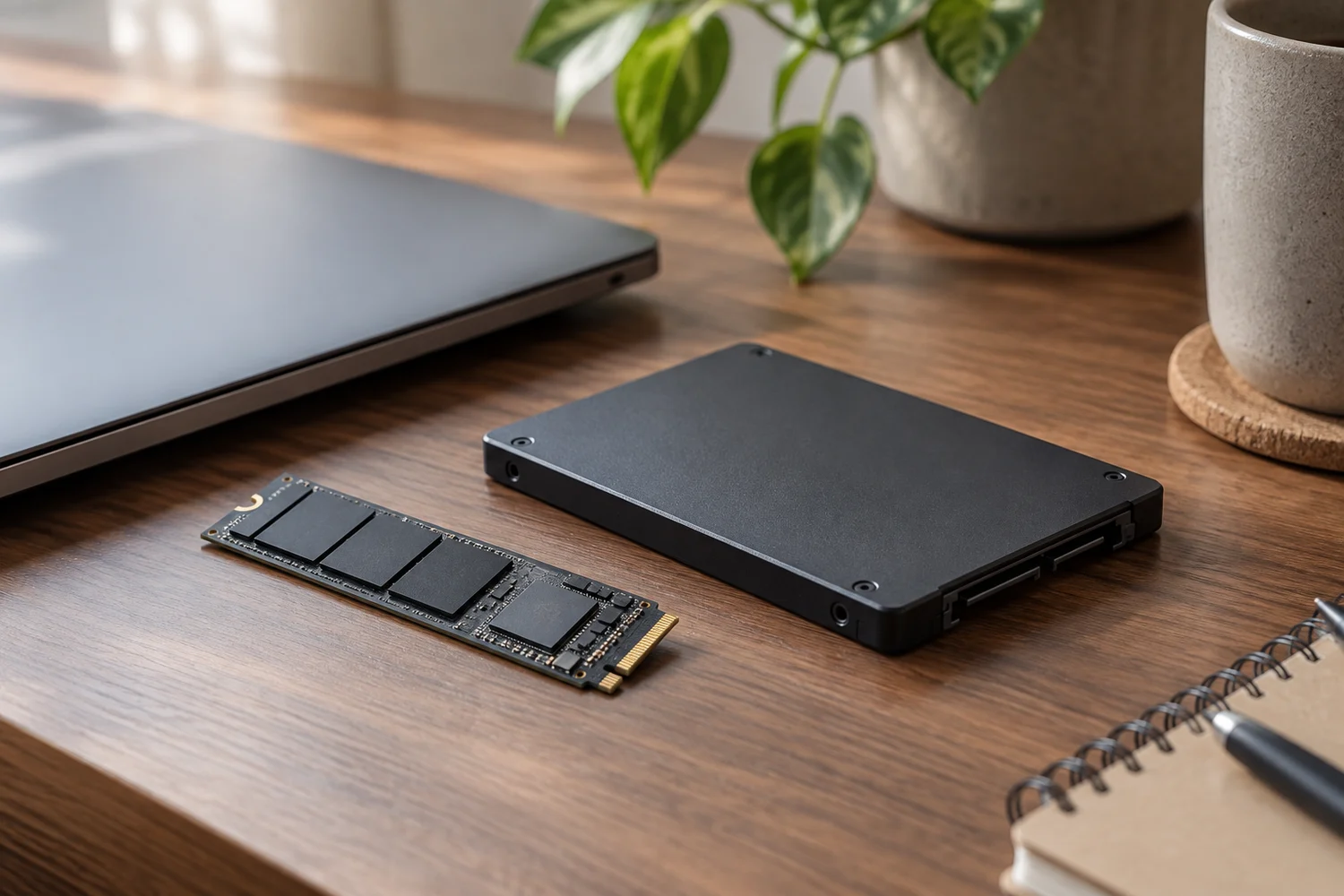
Формат M.2 описывает исполнение накопителя и разъёма. Он сам по себе не означает поддержку NVMe: встречаются M.2 с интерфейсом SATA. Поэтому ожидать от любого узкого модуля скорости современного PCIe-накопителя неправильно. Сверяйте точную модель, интерфейс и возможности слота по документации компьютера и SSD.
Для внешнего устройства добавляется ещё одна переменная: USB-корпус или переходник. Он способен ограничивать скорость и передачу диагностических данных. Отсутствие SMART через такой адаптер ещё не означает неисправность памяти. Не разбирайте гарантийное устройство только ради получения дополнительных цифр, если производитель этого не предусматривает.
Как посмотреть состояние SSD
Для первого осмотра подходит актуальная версия CrystalDiskInfo либо поддерживаемая фирменная утилита производителя. Скачивайте программу с официального сайта. У CrystalDiskInfo есть поддержка SSD и NVMe, а работа через USB и RAID зависит от конкретного подключения, что прямо указано в описании разработчика.
После запуска действуйте последовательно:
- Выберите нужный физический накопитель по модели и ёмкости.
- Посмотрите общий статус, температуру и сведения о прошивке.
- Сохраните отчёт или снимок окна для последующего сравнения.
- Найдите показатели ресурса и зарегистрированных ошибок.
- При предупреждении сверьте его расшифровку с документацией именно этой модели.
Чтение SMART обычно не требует изменения настроек SSD. Не нажимайте функции очистки, безопасного стирания или обновления прошивки, если ваша задача состоит только в диагностике. Это отдельные операции с другими последствиями.
Что означают основные показатели
SMART хранит служебные сведения о работе устройства. У SATA-накопителей названия и смысл многих атрибутов зависят от производителя. У NVMe набор основных полей более унифицирован, однако оценивать их всё равно следует с учётом документации и состояния компьютера.
| Показатель | На что смотреть | Чего он не доказывает |
|---|---|---|
| Общий статус | Есть ли предупреждение, изменилось ли оно | Статус «Хорошо» не исключает внезапный отказ |
| Температура | Значение в простое и под обычной нагрузкой, пределы модели | Единой нормальной температуры для всех SSD нет |
| Percentage Used | Оценка использованного ресурса NVMe | Это не процент заполненного диска |
| Available Spare | Остаток резервной ёмкости и связанный порог | Это не свободное место в проводнике |
| Media and Data Integrity Errors | Ошибки целостности и их рост | Одно число без контекста не показывает причину |
| Объём записанных данных | Накопленная запись, единицы измерения | Большой объём записи не равен немедленной поломке |
| Unsafe Shutdowns | История некорректных отключений | Сам по себе счётчик не подтверждает повреждение памяти |
В описании атрибутов Kingston NVMe Percentage Used определён как оценка израсходованного ресурса, которая может превышать 100. Это не таймер до отказа. Другая программа может показывать оставшийся ресурс, и направление шкалы будет противоположным. Сначала прочитайте название поля, затем делайте вывод.
Не сравнивайте произвольные RAW-значения двух разных моделей как одинаковые величины. В поле могут находиться счётчик, составное значение или число в иной системе счисления. Для принятия решения важны документированный смысл и изменение показателя, а не количество цифр на экране.
Проверка файловой системы в Windows
Файловая система отвечает за организацию каталогов и файлов. Её ошибки могут появиться после сбоя питания или аварийного завершения работы даже без неисправности флеш-памяти. Поэтому проверка структуры тома и оценка состояния SSD дополняют друг друга.
В проводнике откройте свойства нужного диска, перейдите на вкладку «Сервис» и используйте проверку ошибок. Если предпочитаете командную строку, сначала разберитесь с параметрами выбранной команды. В документации Microsoft о CHKDSK указано, что запуск без параметров исправления выводит состояние тома, а параметры вроде /f и /r изменяют данные файловой системы при исправлении.
Исправление выполняют после резервного копирования и понимания причины сбоя. Не стоит запускать длительную проверку с поиском повреждённых секторов на подозрительном диске просто «для профилактики». Для SSD это не универсальное средство ремонта ячеек памяти. Особенно нежелательны повторные тяжёлые проходы по устройству, которое уже теряет связь или не читает важные файлы.
Если Windows предлагает отформатировать неожиданно ставший недоступным раздел, не соглашайтесь, пока нужны данные с него. Форматирование создаёт новую файловую систему и не является способом сохранить прежние файлы. Сначала определяют причину и выбирают маршрут восстановления.
Когда нужен тест скорости
Измерение производительности имеет смысл после сохранения данных и базовой проверки состояния. Оно помогает выяснить, почему накопитель работает медленнее ожидаемого, но не выдаёт заключение об исправности всех его узлов. Для одного короткого сравнения достаточно одного и того же инструмента с одинаковыми настройками до и после изменения условий.
Перед измерением закройте загрузки, синхронизацию и другие задачи с интенсивной записью. Убедитесь, что на диске есть свободное место, компьютер подключён к питанию, а накопитель не перегрет. Сравнивайте результат с характеристиками точной модели и того интерфейса, через который она подключена.
Падение скорости во время длинной записи иногда связано с исчерпанием быстрого кеша, а не с поломкой. Копирование множества мелких файлов отличается от записи одного большого архива. Внешний USB-диск дополнительно зависит от порта, кабеля и корпуса. Поэтому цифры из разных сценариев нельзя ставить рядом без пояснений.
Если проблема возникает только в играх, оцените нагрузку на процессор и другие компоненты. Низкая частота кадров не доказывает, что виноват накопитель. Разбор процессорозависимых игр поможет отделить ограничение CPU от задержек при загрузке данных.
Как действовать по результатам
При хорошем статусе, отсутствии ошибок и обычной скорости сохраните исходный отчёт. Повторное измерение полезно после появления симптома, а постоянные тесты полной записью только создают лишнюю нагрузку. Продолжайте резервное копирование независимо от процента ресурса.
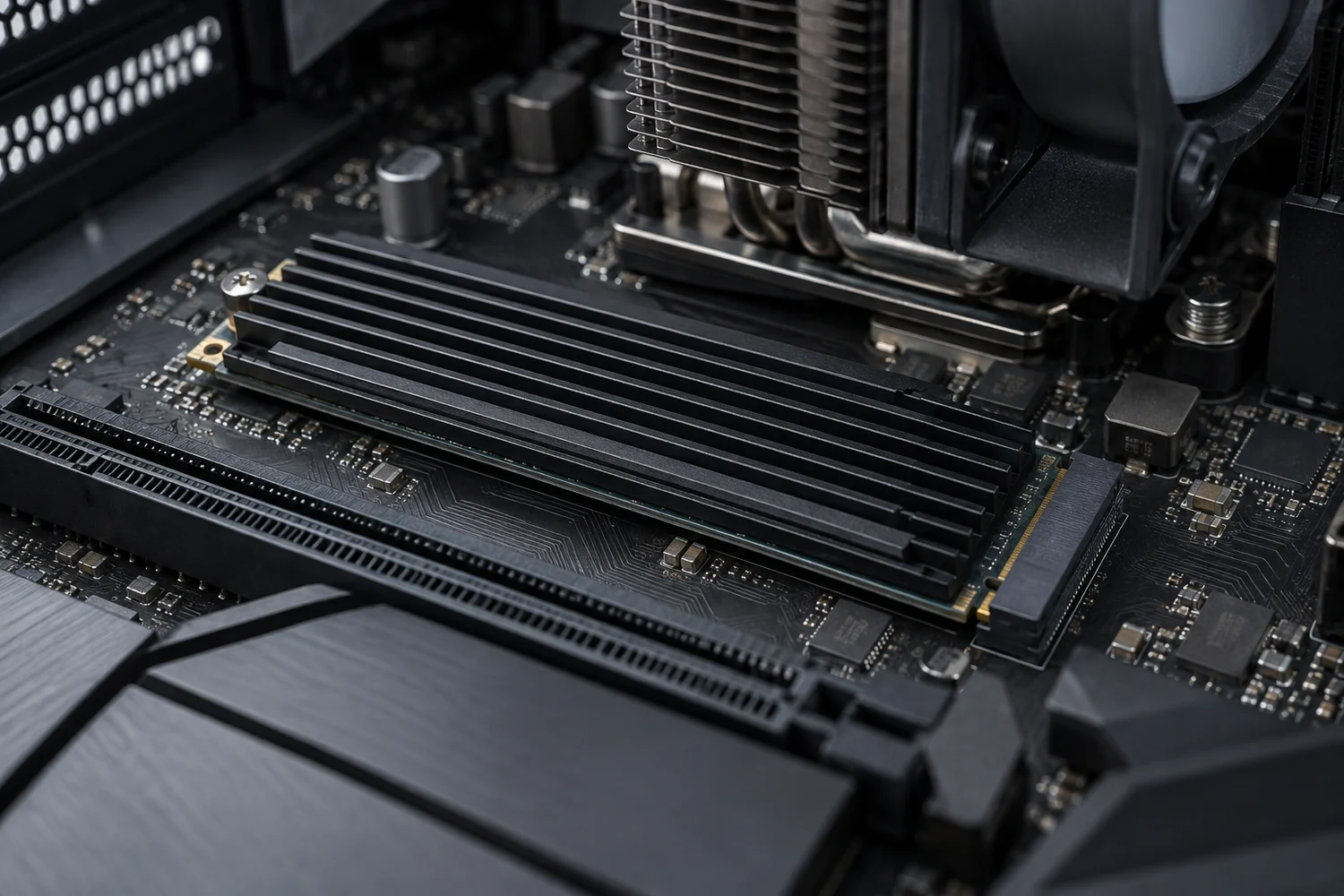
Если температура заметно растёт вместе с падением скорости, проверьте вентиляцию и предусмотренное производителем охлаждение. Не назначайте накопителю универсальный температурный предел из чужого обзора. Для замены термопрокладок или установки радиатора учитывайте конструкцию ноутбука, высоту компонентов и гарантийные условия.
При растущих ошибках интерфейса SATA можно проверить соединение и кабель, предварительно выключив компьютер и отключив питание. Если нет опыта безопасного обслуживания, поручите это специалисту. Для NVMe не пытайтесь применить выводы о SATA-кабеле: у него другой путь подключения.
Повторяющиеся ошибки чтения, исчезновение устройства, критическое предупреждение или переход в режим только чтения требуют более серьёзного решения. Сохраните доступные данные, зафиксируйте симптомы и обратитесь к продавцу, производителю либо в сервис. Не скрывайте проблему сбросом журналов и не считайте повторный успешный тест окончательным опровержением предыдущего сбоя.
Хороший итог проверки — понятный набор фактов: точная модель, условия подключения, отчёт состояния, характер симптома и следующий шаг. Он позволяет решить, достаточно ли наблюдения, нужно ли проверить охлаждение или пора переносить систему на другой накопитель.